

Webbtidbok

Här hittar du material som beskriver hur webbtidbok kan användas och anpassas samt stöd för verksamheter i arbetet med att implementera arbetssättet.
Materialet består av:
- Presentation Webbtidbok Steg 1
- Information om webbtidbok, dess inställningar och hur den kan anpassas.
- Presentation Webbtidbok Steg 2
- Information om hur man får till användandet av webbtidbok i praktiken. Checklistor för införande samt för det dagliga arbetet. Information om statistik.
- Beställningsunderlag
- Underlag som fylls i vid beställning av webbtidbok. Innehåller information om inställningar.
Vanliga frågor och svar
- Jag har bokat in ett besök på schemamarkeringen för webbtidbok. Trots det har det skett en dubbelbokning på exakt samma tid. Vad är fel?
När du bokat in ditt besök, har du då använt dig av webbtidboksvårdtjänsterna som är kopplad till schemamarkeringen?
Om inte, så är tiden för webbtidbok fortsatt synlig i 1177. Boka med anpassade vårdtjänster eller gör en fribokning och gör en spärr för den tiden på schemamarkeringen. Se handbok Hantera vårdtjänster för webbtidbok i Cosmic, i Centuri Länk till annan webbplats, öppnas i nytt fönster.. - Jag har gjort en fribokning på vårdtjänst för webbtidboken, varför presenteras tiden fortsatt i 1177?
Webbtidboksvårdtjänster måste spärras eller tas bort från tidbok om tiderna inte ska presenteras i 1177.
Kom ihåg att alltid spärra webbtidboksvårdtjänsten om du ska göra en annan typ av bokning på samma tid. - Har krav bokningsunderlag för webbtidboksvårdtjänsten, trots det kan patienten boka in sig hos min kollega. Varför?
Då har ni inte angett vid beställning att använda personal från bokningsunderlag (BU) för sökning av lediga tider.
Kontakta områdesansvarig för beställning av justering av vårdtjänsten.
- Jag vill erbjuda hela vårdutbudet på samtliga tider, oavsett vad det gäller för vård, för webbtidbok, hur gör jag?
Schemalägga med schemamarkeraren. - Jag vill erbjuda en viss typ av vård på avsatt tid för webbtidbok, hur gör jag?
Schemalägga med den vårdtjänst som är aktuell för den typ av vård du vill erbjuda. - Patienten hittar inte en tid att boka på, varför?
Är ex. kravet uppfylld som finns på vårdtjäntsen, bokningsunderlag eller remiss på patienten. Finns vårdtjänsten för webbtidbok utlagd i tidboken?
Öppet tidbokningsmeddelande
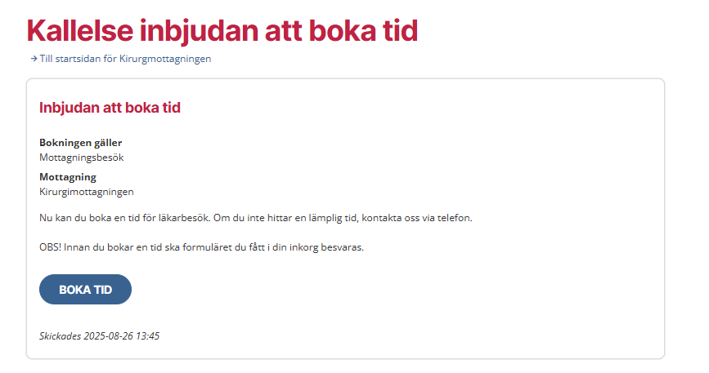
Ett öppet tidbokningsmeddelande är ett automatiskt meddelande som skickas till patientens inkorg på 1177.se när det är dags att boka en tid via webbtidboken.
Så fungerar det:
- Vårdpersonal lägger upp ett bokningsunderlag av en webbtidboksvårdtjänst på väntelistan.
- När det återstår 30 dagar till bevakningsdatumet i bokningsunderlaget skickas ett öppet tidbokningsmeddelande till patienten.
- När patienten, i meddelandet, klickar på Boka tid kommer de direkt till steg 3 i webbtidboken (kalendervyn).
Bra att veta
- Det går att lägga till en enhetsspecifik text för varje vårdtjänst med information. I exemplet ovan är det texten: "Nu kan du boka en tid för läkarbesök. Om du inte hittar en lämplig tid, kontakta oss via telefon. OBS! Innan du bokar en tid ska formuläret du fått i din inkorg besvaras". Denna text visas endast i det öppna tidbokningsmeddelandet.
- Funktionen aktiveras per enhet för alla webbtidböcker som kräver bokningsunderlag. Det vill säga ett tidbokningsmeddelande skickas då ut för alla MVK-vårdtjänster med kravet bokningsunderlag på aktuell enhet.
Vill du aktivera funktionen?
- Kontakta din Cosmic områdesansvarige, som skickar ett ärende för aktivering.
Önskas meddelandefunktion för andra webbtidböcker med andra krav?
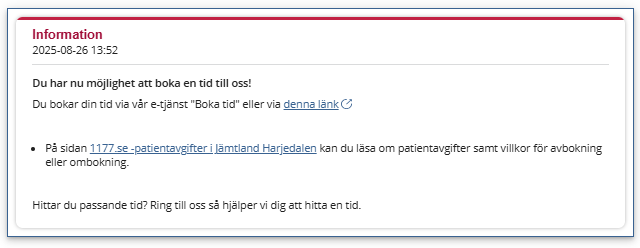
För webbtidböcker som inte har något krav eller enbart kravet remiss kan inte funktionen öppet tidbokningsmeddelande användas. Då kan istället en mall i 1177 e-tjänsters personalverktyg användas och skickas ut för att uppmärksamma patienter på att det är dags att boka en tid i webbtidboken.
Se exempel nedan.
Mall beställs via 1177 e-tjänsters FBL, 1177etjanster@regionjh.se
Kontakt
Här finns kontaktuppgifter till Cosmic områdesansvarig samt till Cosmic förvaltning.

Sidinformation
- Senast uppdaterad:
- 6 nov, 2026