

1177-formulär i digitala kallelser
Här kan du läsa om hantering av formulär som bifogas digitala kallelser. Fullständig information om digitala kallelser finns på sidan Digitala kallelser till 1177
Flödet
1. När den digitala kallelsen skickas ut medföljer länk till formulär att fylla i, på de bokningar i Cosmic där de väljs. Formulär-länken ser ut precis som länkar till övriga bilagor i kallelsen.
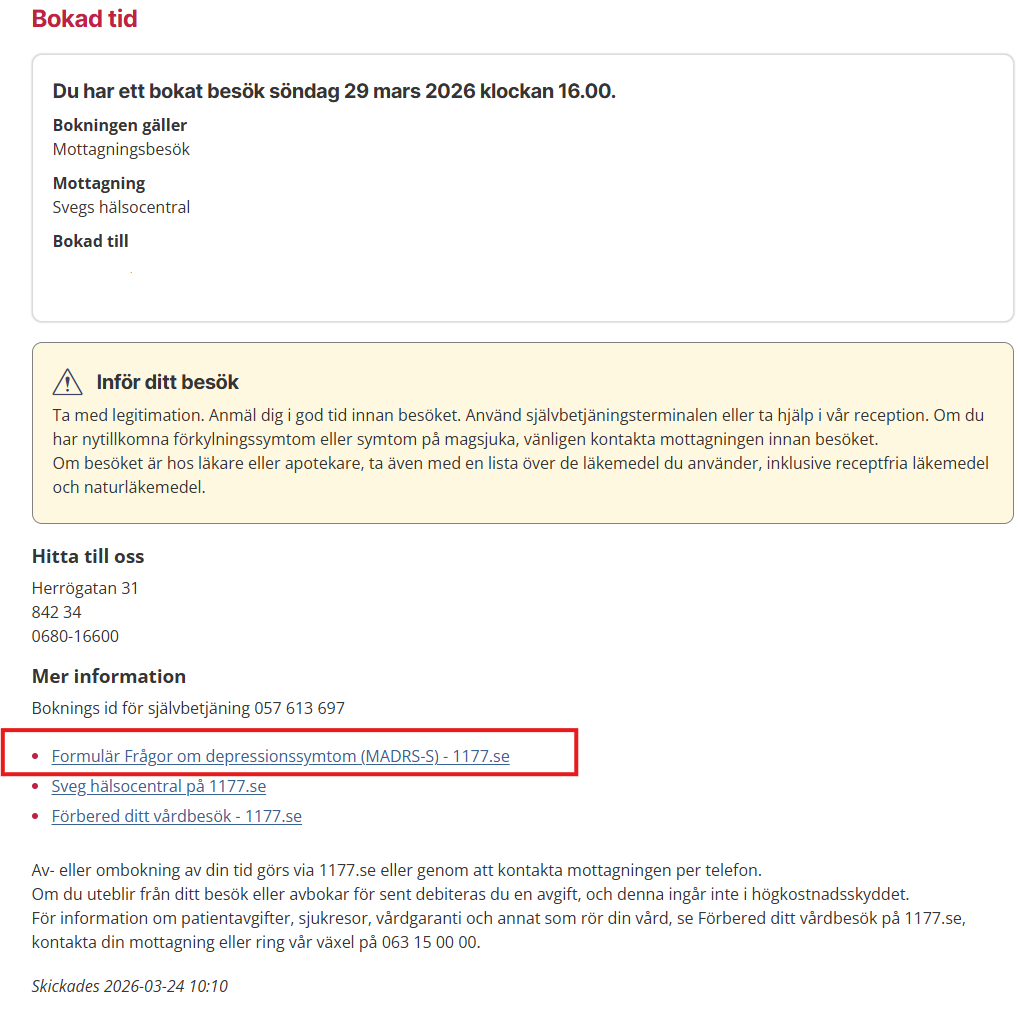
2. Patient tar emot och fyller i formuläret på 1177.se
3. I tjänsten 1177 formulärhantering (uthopp från Cosmic) ser vårdpersonal påbörjade och besvarade formulär.
4. Det finns ingen koppling mellan 1177 formulärhantering och Cosmic, vilket innebär att formulärsvaren behöver tas om hand manuellt. Mer om det under rubrik Dokumentera i Cosmic.
5. Färdighanterade formulär behöver gallras från tjänsten. Mer om det under rubrik Gallring.
Läsa formulärsvar - gör så här
- Gå till Uppföljning i 1177 formulärhantering Länk till annan webbplats, öppnas i nytt fönster. (finns som uthopp i Cosmic)
- Logga in med ditt Siths-kort.
- Välj medarbetaruppdrag för aktuell verksamhet.
- Välj den enhet där du ska läsa formulärsvaren. Är det en hälsocentral ska du välja nivån hälsocentral.
- Nu visas uppföljningsvyn. Här syns alla utskickade, påbörjade, besvarade och klara men ej inskickade formulär på enheten.
- Hitta lättare till ditt/dina formulär genom att
- klicka på en kolumn för att sortera den, t.ex i bokstavsordning
- filtrera med filterfunktionen, t.ex på formulär eller personnummer
Dokumentera i Cosmic
Det finns ingen automatisk koppling från 1177 formuläret till Cosmic. Det innebär att besvarade formulär/formulärsvar som är av betydelse för patientens vård och behandling behöver dokumenteras manuellt i Cosmic som en sammanfattad journalanteckning. För formulär som används är ett tips att skapa en frastext för de frågor eller beräkningar som ska dokumenteras.
Det finns även möjlighet att exportera besvarade formulär som PDF till mediaarkivet i Cosmic. Kontakta förvaltningen för 1177 e-tjänster för hjälp.
Gallring
Färdiga formulär behöver raderas från 1177 formulärhantering, då de inte får sparas där längre än 6 månader.
Gör så här för att gallra
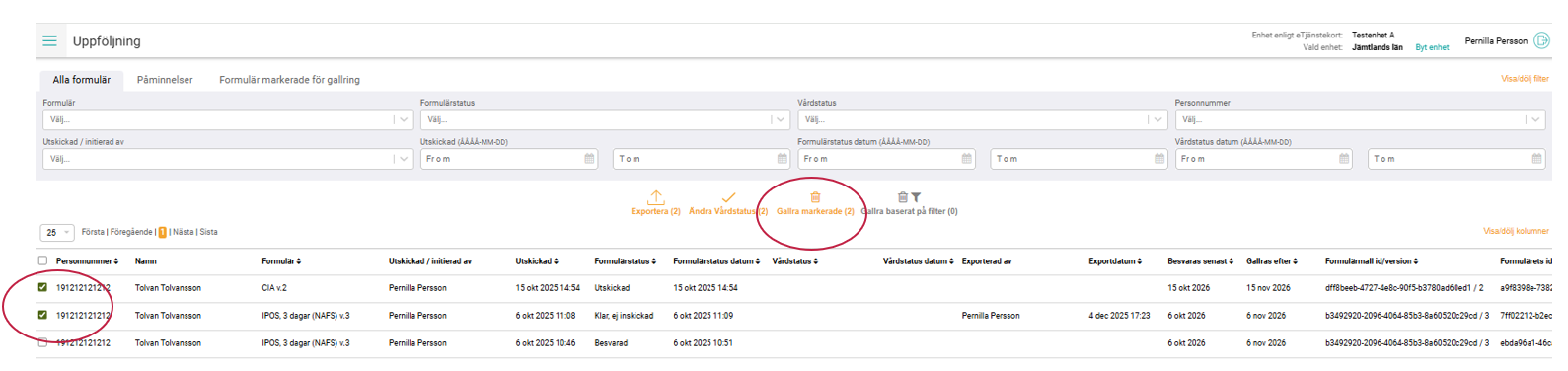
Markera aktuellt/aktuella formulär i listan och tryck Gallra markerade
Vill du ha automatisk gallring?
Automatisk gallring innebär att man ställer in så att besvarade formulär gallras automatiskt efter X antal månader. Kontakta förvaltningen för 1177 e-tjänster för hjälp.
Avisering
Du kan ställa in att få en notifiering till angiven e-postadress när formulär besvaras. Inga personuppgifter kommer att stå i meddelandet.
Gör såhär
- När du är inloggad i Uppföljning – gå till ”hamburgaren” uppe i vänstra hörnet för att öppna menyn.
- Välj Notifieringar.
- Välj Lägg till så öppnas en ruta - Skapa ny notifieringsinställning
- Ange Intervall för hur ofta du önskar notifieringar och Mottagare
Sidinformation
- Senast uppdaterad:
- 7 jul, 2026